

Kiến thức Photocopy
Lỗi Máy Photocopy Không Lên Nguồn: 7 Nguyên Nhân & Cách Khắc Phục Triệt Để
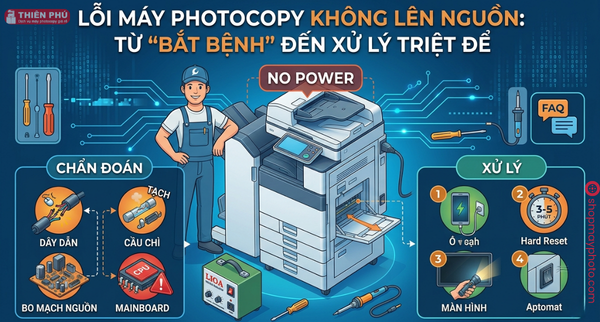
Lỗi máy photocopy không lên nguồn là nỗi ám ảnh của mọi nhân viên văn phòng. Máy đột ngột “đắp chiếu” khiến tiến độ công việc bị đình trệ, tài liệu quan trọng không được in ấn kịp thời. Vậy làm sao để xác định máy chỉ bị lỏng dây hay đã hỏng linh kiện máy photocopy đắt tiền? Trong bài viết này, chúng tôi sẽ hướng dẫn bạn cách “bắt bệnh” và tự xử lý các lỗi nguồn cơ bản ngay tại chỗ trước khi cần đến sự trợ giúp của kỹ thuật viên.
1. Dấu hiệu nhận biết máy photocopy bị mất nguồn
Trước khi đi sâu vào nguyên nhân, bạn cần xác định chính xác tình trạng “không lên nguồn” qua các biểu hiện sau:
- Nhấn nút Power nhưng màn hình không hiển thị, đèn tín hiệu không sáng.
- Máy có đèn báo nguồn nhưng màn hình cảm ứng tối đen.
- Máy đang chạy bỗng nhiên tắt lịm và có mùi khét hoặc tiếng nổ nhỏ.
- Máy khởi động lên logo rồi tắt ngay lập tức.
2. Nguyên nhân máy photocopy không lên nguồn phổ biến nhất
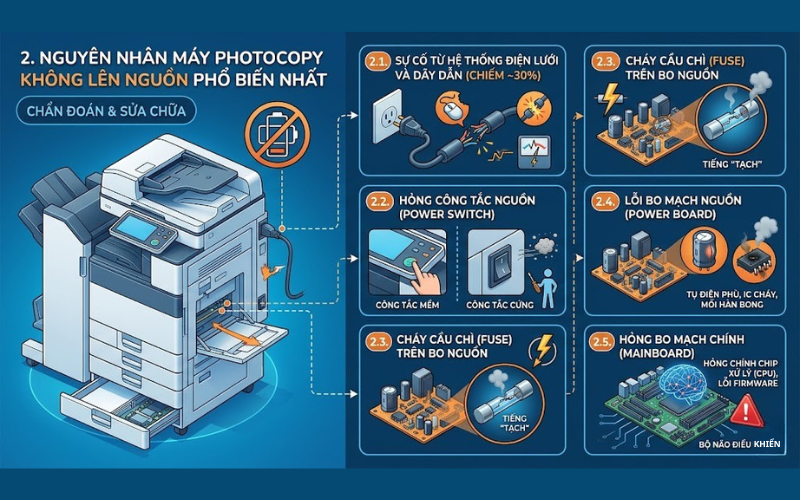
2.1. Sự cố từ hệ thống điện lưới và dây dẫn
Đây là nguyên nhân đơn giản nhưng chiếm đến 30% các trường hợp.
- Dây nguồn bị hỏng: Sau thời gian dài sử dụng, dây có thể bị oxy hóa, bị chuột cắn hoặc bị vật nặng chèn ép dẫn đến đứt ngầm bên trong.
- Ổ cắm điện bị lỗi: Tiếp điểm ổ cắm lỏng lẻo khiến điện chập chờn hoặc mất hoàn toàn.
- Điện áp không ổn định: Máy photocopy (đặc biệt là các dòng máy bãi Ricoh, Toshiba) rất nhạy cảm với dòng điện. Nếu điện áp sụt giảm đột ngột, bộ lọc nguồn sẽ tự ngắt để bảo vệ máy.
2.2. Hỏng công tắc nguồn (Power Switch)
Nhiều người không để ý rằng máy photocopy thường có 2 công tắc:
- Công tắc mềm: Nằm trên bảng điều khiển.
- Công tắc cứng: Thường nằm ở bên hông hoặc phía sau máy, gần dây nguồn.
Nếu một trong hai công tắc này bị hỏng tiếp điểm hoặc bị kẹt do bụi bẩn, bạn sẽ không thể khởi động máy.
2.3. Cháy cầu chì (Fuse) trên bo nguồn
Cầu chì là thiết bị bảo vệ. Khi xảy ra sự cố chập mạch hoặc quá tải, cầu chì sẽ tự đứt để ngăn dòng điện phá hủy các linh kiện quan trọng hơn. Nếu máy bị mất nguồn sau một tiếng “tạch”, khả năng cao là cầu chì đã cháy.
2.4. Lỗi bo mạch nguồn (Power Board)
Bo nguồn là bộ phận chuyển đổi điện áp xoay chiều thành điện áp một chiều để nuôi máy. Nếu các tụ điện bị phù, các IC nguồn bị cháy hoặc mối hàn bị bong, máy sẽ không thể nhận được năng lượng.
2.5. Hỏng bo mạch chính (Mainboard)
Mainboard đóng vai trò bộ não điều khiển. Nếu mainboard bị lỗi firmware hoặc hỏng chip xử lý trung tâm, dù điện đã vào đến máy nhưng lệnh khởi động sẽ không được thực hiện.
3. Hướng dẫn cách xử lý lỗi máy photocopy không lên nguồn tại văn phòng
Đừng vội gọi thợ ngay, hãy thử thực hiện các bước kiểm tra “sơ cứu” sau đây:
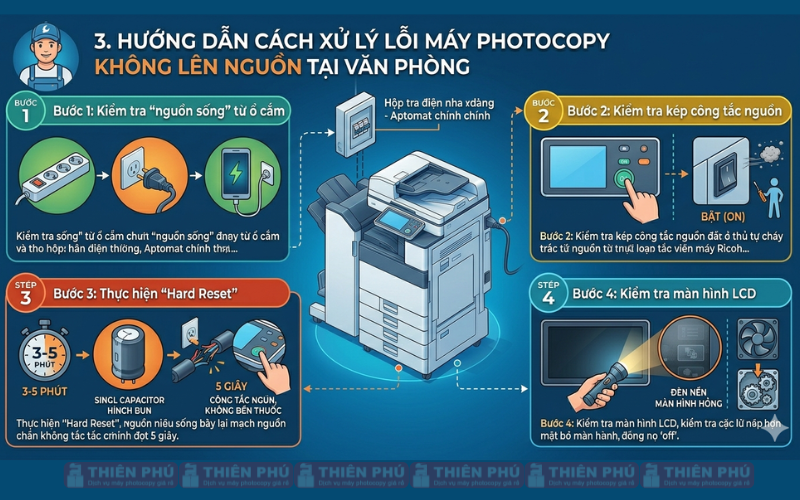
Bước 1: Kiểm tra “nguồn sống” từ ổ cắm
Hãy rút dây nguồn máy photocopy và cắm thử một thiết bị khác (như sạc điện thoại hoặc quạt) vào ổ điện đó. Nếu thiết bị khác vẫn chạy, chứng tỏ ổ điện bình thường. Ngược lại, hãy kiểm tra lại Aptomat của văn phòng.
Bước 2: Kiểm tra kép công tắc nguồn
Hãy đảm bảo cả công tắc hông (công tắc chính) và công tắc trên màn hình đều đã ở chế độ ON. Đối với các dòng máy Ricoh, công tắc chính thường nằm sâu bên trong một nắp đậy nhỏ ở phía bên phải.
Bước 3: Thực hiện “Hard Reset”
Đây là cách xử lý cực kỳ hiệu quả cho lỗi máy bị treo ở chế độ Sleep Mode:
1. Rút phích cắm điện ra khỏi ổ cắm hoàn toàn.
2. Đợi khoảng 3 – 5 phút để các tụ điện xả hết điện tích dư thừa.
3. Cắm lại thật chắc chắn và nhấn giữ nút nguồn trong 5 giây.
Bước 4: Kiểm tra màn hình LCD
Nếu bạn nghe thấy tiếng quạt gió quay, tiếng cơ máy khởi động nhưng màn hình vẫn tối đen, thì máy không phải bị mất nguồn mà là hỏng màn hình hoặc lỏng cáp tín hiệu. Hãy thử dùng đèn pin soi vào màn hình, nếu thấy hình ảnh mờ mờ thì đèn nền màn hình đã hỏng.
4. Những lưu ý quan trọng để tăng tuổi thọ nguồn máy photocopy
Để tránh việc máy photocopy bị mất nguồn giữa chừng, bạn cần tuân thủ các nguyên tắc bảo trì sau:
1. Sử dụng ổn áp/Lioa: Đặc biệt với các dòng máy photocopy kỹ thuật số hiện đại, việc giữ dòng điện ổn định ở mức 220V (hoặc 110V tùy dòng) là yếu tố sống còn.
2. Vệ sinh định kỳ: Bụi bẩn bám vào bo mạch là nguyên nhân gây ẩm mốc và chập mạch. Nên hút bụi bên trong máy ít nhất 6 tháng một lần.
3. Vị trí đặt máy: Tránh nơi ẩm ướt, không đặt máy sát tường để đảm bảo quạt tản nhiệt của bộ nguồn hoạt động tốt.
4. Tắt máy đúng cách: Luôn tắt nút nguồn mềm trên màn hình trước khi ngắt công tắc cứng bên hông máy.
5. Bảng so sánh chi phí sửa chữa nguồn máy photocopy (Tham khảo)
| Linh kiện hỏng | Độ phức tạp | Ước tính chi phí |
| Thay cầu chì | Đơn giản | 100.000 – 200.000 VNĐ |
| Thay dây nguồn | Rất dễ | 150.000 – 300.000 VNĐ |
| Sửa bo nguồn | Trung bình | 800.000 – 1.200.000 VNĐ |
| Thay bộ nguồn mới | Khó | 1.500.000 – 4.000.000 VNĐ |
| Thay Mainboard | Rất khó | Trên 5.000.000 VNĐ |
6. Câu hỏi thường gặp (FAQ) về lỗi nguồn máy photocopy
1/ Tại sao máy photocopy của tôi đang dùng thì có mùi khét rồi tắt hẳn?
Trả lời: Đây là dấu hiệu của việc cháy linh kiện (thường là tụ điện hoặc IC công suất). Bạn cần rút điện ngay lập tức và tuyệt đối không cố bật lại để tránh gây cháy nổ hoặc hỏng lan sang các bộ phận khác.
2/ Tôi dùng máy nội địa Nhật (điện 110V) nhưng lỡ cắm nhầm điện 220V thì phải làm sao?
Trả lời: Trường hợp này thường sẽ gây nổ cầu chì bảo vệ hoặc cháy biến áp nguồn. Hãy mang máy đến trung tâm sửa chữa máy photocopy chuyên nghiệp để kiểm tra bộ phận bảo vệ điện áp cao.
3/ Máy photocopy không lên nguồn có làm mất dữ liệu trong ổ cứng không?
Trả lời: Thông thường là không. Dữ liệu được lưu trên HDD/SSD sẽ được bảo toàn. Tuy nhiên, nếu lỗi nguồn do chập điện nặng, có xác suất nhỏ ổ cứng bị ảnh hưởng.
Bạn đang gặp sự cố với máy photocopy tại văn phòng? Đừng lo lắng! Hãy liên hệ ngay với đội ngũ kỹ thuật viên của Thiên Phú. Chúng tôi cam kết:
- Có mặt sau 30 phút nội thành.
- Kiểm tra đúng bệnh – Báo đúng giá.
- Linh kiện thay thế chính hãng, bảo hành dài hạn.
📞 Hotline hỗ trợ 24/7:0818 339 039 (Zalo)
🌐 Website: https://shopmayphoto.com/