

Kiến thức Photocopy
Tối Ưu Hóa Quy Trình Với Tính Năng Scan Tốc Độ Cao Trực Tiếp Lên Cloud Và Email Từ Máy Photocopy
Trong kỷ nguyên số hóa 2026, máy photocopy không còn đơn thuần là thiết bị sao chép văn bản. Nó đã tiến hóa thành một “trạm trung chuyển dữ liệu” thông minh. Việc sở hữu các tính năng Scan to Cloud (Google Drive, Dropbox) và Scan to Email trực tiếp không chỉ là một tiện ích, mà là tiêu chuẩn bắt buộc để một doanh nghiệp vận hành tinh gọn.
1. Nỗi đau của quy trình Scan truyền thống: Bạn đang lãng phí bao nhiêu thời gian?
- Lây nhiễm Virus: USB là nguồn lây lan mã độc hàng đầu trong mạng nội bộ.
- Mất dấu tài liệu: File lưu tạm trên máy tính công cộng dễ bị người sau ghi đè hoặc xóa mất.
- Giảm hiệu suất: Nhân viên mất trung bình 5-10 phút cho một tài liệu dài, nhân lên với quy mô phòng ban, con số lãng phí là khổng lồ.
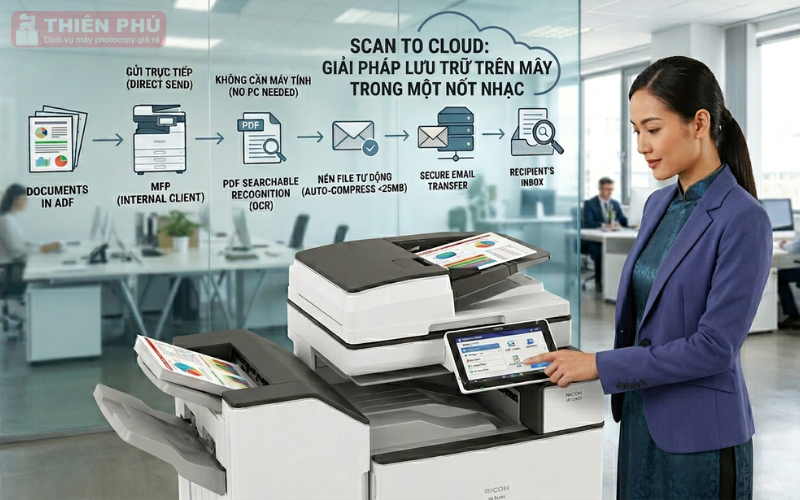
2. Scan to Cloud: Giải pháp “lưu trữ trên mây” trong một nốt nhạc
2.1. Scan to Google Drive/Dropbox là gì?
2.2. Lợi ích vượt trội cho doanh nghiệp số
- Truy cập tức thì (Instant Access): Ngay khi máy photo báo “Scan Complete”, tài liệu đã xuất hiện trong thư mục trên điện thoại của bạn. Bạn có thể gửi báo cáo cho khách hàng ngay khi đang đi công tác.
- Tính bảo mật tuyệt đối: Dữ liệu được mã hóa trong quá trình truyền tải (SSL/TLS). Không còn nỗi lo để quên USB hay lộ thông tin trên ổ cứng máy tính chung.
- Phân quyền thông minh: Bạn có thể thiết lập để máy photo tự động đẩy hóa đơn vào thư mục “Kế toán” và hợp đồng vào thư mục “Pháp chế” trên Drive dùng chung.
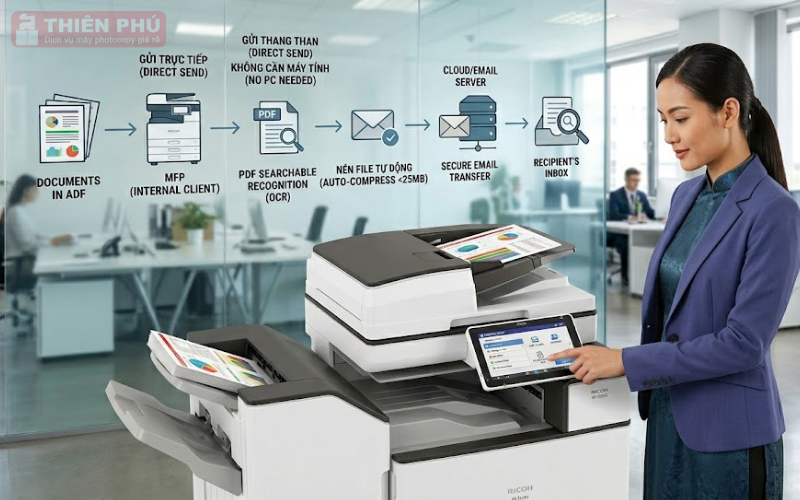
3. Scan to Email: Gửi tài liệu trực tiếp, không cần máy tính trung gian
3.1. Cơ chế vận hành thông minh
3.2. Tại sao văn phòng hiện đại cần Scan to Email?
- Bỏ qua bước đệm: Bạn không cần mở Outlook hay Gmail trên máy tính.
- Hỗ trợ định dạng PDF Searchable (OCR): Các dòng máy đời mới (như Ricoh IM Series hay Toshiba e-Bridge) tích hợp sẵn khả năng nhận diện ký tự. File gửi đi không chỉ là ảnh chụp mà là văn bản có thể tìm kiếm từ khóa bên trong.
- Nén file tự động: Máy sẽ tự động tính toán để dung lượng file đính kèm không vượt quá giới hạn của server email (thường là 25MB) mà vẫn giữ được độ nét cao.
4. Công nghệ Scan tốc độ cao: Động cơ của sự năng suất
Để hỗ trợ việc đẩy dữ liệu trực tiếp lên Cloud/Email, phần cứng của máy photocopy đóng vai trò then chốt.
4.1. Bộ nạp bản gốc một lần (Single Pass Document Feeder – SPDF)
Các dòng máy photocopy cao cấp hiện nay sử dụng công nghệ quét 2 mặt cùng lúc chỉ với 1 lần chạy giấy.
- Tốc độ: Đạt ngưỡng 120 trang/phút (Simplex) và lên đến 240 trang/phút (Duplex).
- Độ bền: Giảm thiểu tối đa tình trạng kẹt giấy và rách tài liệu quý giá.
4.2. Khả năng xử lý hình ảnh AI
- Tự động xóa trang trắng: Máy thông minh nhận diện các trang không có nội dung để loại bỏ, giúp file gọn nhẹ hơn.
- Chỉnh nghiêng tự động (Auto Deskew): Dù bạn đặt giấy hơi lệch, thuật toán sẽ tự động căn chỉnh tài liệu thẳng hàng trước khi tải lên Cloud.
5. Hướng dẫn thiết lập Scan to Cloud/Email chuẩn xác
6. Những lưu ý về bảo mật khi Scan trực tiếp
Khi đưa dữ liệu lên “mây”, bảo mật là ưu tiên hàng đầu:
- Mã hóa PDF: Thiết lập mật khẩu cho file scan ngay tại máy photo.
- Xóa dữ liệu tạm: Đảm bảo máy có tính năng tự động xóa hình ảnh lưu trong bộ nhớ đệm (HDD/SSD) sau khi gửi thành công.
- Xác thực người dùng: Yêu cầu đăng nhập bằng thẻ từ hoặc mã PIN trước khi thực hiện lệnh scan để kiểm soát ai đã gửi tài liệu gì.
7. Các dòng máy Photocopy hỗ trợ Scan Cloud/Email tốt nhất 2026
| Dòng máy | Tốc độ Scan (tối đa) | Thế mạnh |
| Ricoh IM C Series | 240 trang/phút | Màn hình thông minh, kho ứng dụng phong phú |
| Toshiba e-STUDIO | 120 trang/phút | Độ bền cao, bảo mật ổ cứng chuẩn quân đội |
| Canon imageRUNNER DX | 270 trang/phút | Công nghệ lọc nhiễu hình ảnh tuyệt vời |
| Xerox VersaLink | 154 trang/phút | Tích hợp sâu với hệ sinh thái Microsoft 365 |
FAQ – Những câu hỏi thường gặp
1. Scan lên Google Drive có giới hạn dung lượng file không?
--> Thông thường, giới hạn phụ thuộc vào gói lưu trữ Google Drive của bạn. Tuy nhiên, để đảm bảo tốc độ truyền tải, bạn nên để độ phân giải ở mức 200-300 DPI (đủ chuẩn in ấn và lưu trữ).
2. Tôi có thể scan nhiều bộ tài liệu vào các thư mục khác nhau cùng lúc không?
--> Có. Với các dòng máy hiện đại, bạn có thể thực hiện tính năng “Batch Scan” và chọn đích đến khác nhau cho từng tệp tin thông qua màn hình điều khiển.
3. Tại sao máy báo lỗi khi gửi Email (Send Error)?
--> Lỗi này thường do sai thông tin SMTP hoặc do tường lửa (Firewall) của công ty chặn cổng gửi thư. Hãy kiểm tra lại “App Password” nếu bạn dùng Gmail.
4. Máy photocopy cũ có nâng cấp tính năng này được không?
Một số dòng máy đời cũ có thể hỗ trợ thông qua phần mềm bên thứ ba hoặc nâng cấp Firmware, nhưng tốc độ sẽ không tối ưu bằng các dòng máy tích hợp sẵn phần cứng hỗ trợ Cloud.
Kết luận: Chìa khóa để bứt phá năng suất văn phòng
- Tư vấn dòng máy photocopy phù hợp nhất với ngân sách.
- Demo trực tiếp tính năng Scan tốc độ cao lên Cloud/Email.
- Hỗ trợ lắp đặt và cấu hình miễn phí tận nơi.
- Hotline: 0818 339 039 (Zalo)
- Email: shopmayphotokd@gmail.com
- Website: https://shopmayphoto.com/